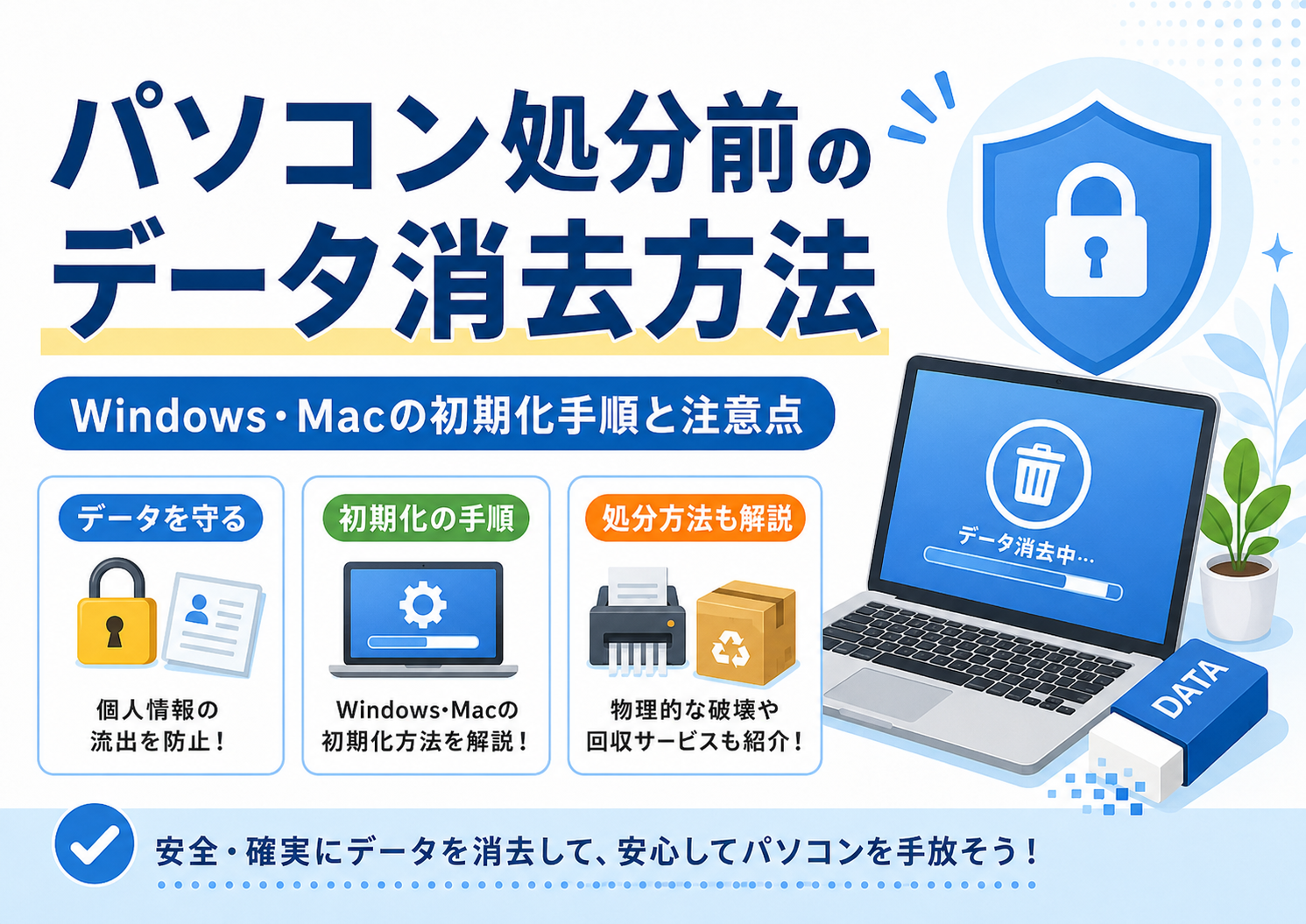
パソコンを処分する前に、もっとも注意したいのがデータ消去です。初期化しただけ、ファイルを削除しただけ、ゴミ箱を空にしただけでは、個人情報が完全に消えたとは言い切れません。
パソコンには、写真、書類、メール、ブラウザの保存パスワード、クレジットカード情報、仕事のファイル、家族の情報などが残っていることがあります。処分・回収・買取に出す前に、バックアップ、アカウント解除、初期化、データ消去の順番で確認しましょう。
ただし、壊れたパソコンや起動しないパソコンでは、自分で消去できない場合もあります。その場合は、データ消去証明や物理破壊に対応した回収サービスを検討するのが現実的です。
この記事では、パソコン処分前に必要なデータ消去の考え方、初期化だけでは不安な理由、Windows・Macで確認したいこと、壊れたパソコンの扱い、回収サービスを選ぶときの注意点を解説します。
- パソコン処分前に最初に確認すること
- 初期化だけで不安が残る理由
- Windowsで確認したいこと
- Macで確認したいこと
- 壊れたパソコン・起動しないパソコンの場合
- データ消去でやらない方がよいこと
- まず結論:データ消去は「バックアップ→アカウント解除→初期化→消去確認」の順番で行う
- パソコンを処分する前にデータ消去が必要な理由
- ファイル削除と初期化は同じではない
- 初期化だけで大丈夫?
- データ消去前に必ず行う準備
- Windowsパソコンのデータ消去方法
- Macのデータ消去方法
- 電源が入らないパソコンのデータ消去
- 物理破壊は自分で行ってもよい?
- データ消去サービスを選ぶポイント
- パソコン処分前の最終チェックリスト
- よくある質問
- 関連するパソコン処分記事も確認する
- よくある質問
- まとめ
- 参考情報
パソコン処分前に最初に確認すること
- 必要な写真・書類・動画をバックアップする
- ブラウザの保存パスワードやブックマークを確認する
- MicrosoftアカウントやApple IDの連携を確認する
- iTunes、Office、Adobeなどの認証解除が必要か確認する
- OneDrive、Google Drive、iCloudなどの同期を確認する
- 外付けHDD・USBメモリ・SDカードを抜く
- 初期化やデータ消去の方法を確認する
- 処分先がデータ消去に対応しているか確認する
特に仕事用ファイルや家族写真、本人確認書類の画像、確定申告関係のデータ、ログイン情報が残っていないか確認してください。
初期化だけで不安が残る理由
初期化は、パソコンを使い始めに近い状態へ戻す作業です。しかし、選択した初期化方法やストレージの種類によっては、専門的な方法で一部データを復元できる可能性が残る場合があります。
特に、ファイルを削除しただけ、ゴミ箱を空にしただけ、デスクトップを整理しただけでは、データ消去としては不十分です。
売却や譲渡をする場合は、初期化時に「個人用ファイルを削除する」「ドライブをクリーンアップする」など、データを残さない設定を選ぶことが大切です。
Windowsで確認したいこと
- 必要なデータを外部ストレージやクラウドへ移す
- Microsoftアカウントとの紐付けを確認する
- OneDrive同期の状態を確認する
- ブラウザのログイン情報を確認する
- 初期化時に個人用ファイルを削除する設定を選ぶ
- 回収・譲渡前に起動時の状態を確認する
会社や学校から支給されたパソコンは、個人判断で初期化・処分しないでください。管理者や担当部署の指示に従う必要があります。
Macで確認したいこと
- 必要なデータをTime Machineや外部ストレージへ保存する
- Apple IDからサインアウトする
- iCloud、探す、メッセージなどの連携を確認する
- アクティベーションロックの解除を確認する
- 消去アシスタントや復旧機能の手順を確認する
- 初期化後に個人情報が残っていないか確認する
Macは年式やOSによって初期化手順が異なります。アクティベーションロックが残っていると、買取や譲渡時にトラブルになることがあります。
壊れたパソコン・起動しないパソコンの場合
電源が入らない、画面が映らない、WindowsやMacが起動しない場合は、自分で通常の初期化ができません。
この場合は、ストレージを取り外して消去・破壊する方法もありますが、ノートパソコンや一体型パソコンでは分解が難しい場合があります。無理に分解すると、けがや破損につながることがあります。
起動しないパソコンを処分する場合は、データ消去や物理破壊、消去証明に対応した回収サービスを選ぶと安心です。
データ消去でやらない方がよいこと
- ファイル削除だけで処分する
- ゴミ箱を空にしただけで売却する
- ログインしたまま回収に出す
- 外付けHDDやUSBメモリを挿したまま渡す
- 会社や学校のパソコンを勝手に初期化する
- 壊れたパソコンを無理に分解する
- 消去方法が不明な業者へ渡す
データ消去は「見えなくする」だけではなく、「第三者が使える状態で個人情報を残さない」ことが目的です。
まず結論:データ消去は「バックアップ→アカウント解除→初期化→消去確認」の順番で行う
| 作業 | 目的 | 注意点 |
|---|---|---|
| バックアップ | 必要なデータを残す | 写真・書類・メール・認証情報を確認 |
| アカウント解除 | 個人情報や同期を外す | Microsoft・Apple・Googleなどを確認 |
| 初期化 | 端末を出荷時に近い状態へ戻す | 「データ削除」系の選択肢を確認 |
| データ消去 | 復元されにくくする | ストレージの種類や方法に注意 |
| 回収・買取 | 安全に手放す | 消去証明・回収方法・対象品を確認 |
パソコンを人に渡す、売る、回収に出す場合は、単にデスクトップ上のファイルを消すだけでは不十分です。自分で消去できない場合は、データ消去に対応した回収先を選びましょう。
パソコンを処分する前にデータ消去が必要な理由
パソコンには、利用者が意識している以上に多くの情報が保存されています。
- 家族や仕事の写真・動画
- 住所、氏名、電話番号
- メールと添付ファイル
- インターネットの閲覧履歴
- ブラウザに保存したID・パスワード
- クレジットカードや通販サイトの情報
- 銀行、証券、行政サービスへのログイン情報
- 仕事で作成した文書や顧客情報
- クラウドサービスの同期情報
これらが残ったまま譲渡、売却、回収へ出すと、第三者に復元・悪用されるおそれがあります。
IPA(情報処理推進機構)も、機器を廃棄するときは購入時の状態へ戻し、それができない場合は手動消去や物理破壊などを検討するよう案内しています。
ファイル削除と初期化は同じではない
データ消去を考えるときは、「削除」「初期化」「上書き消去」「物理破壊」の違いを理解しておく必要があります。
| 方法 | 内容 | 復元リスク |
|---|---|---|
| ファイル削除 | ファイルの管理情報を削除する | 比較的高い |
| ゴミ箱を空にする | 通常操作では見えなくする | 残る場合がある |
| 通常の初期化 | OSや設定を工場出荷時に近い状態へ戻す | 方式によって異なる |
| ドライブのクリーニング・消去 | 保存領域を消去し、復元を難しくする | 低くできる |
| 物理破壊 | 記憶媒体を読み取れない状態にする | 適切に行えば低い |
売却や譲渡では、単なるファイル削除では不十分です。OSが用意している「すべて削除」やドライブのクリーニング機能、メーカーの消去機能などを利用します。
初期化だけで大丈夫?
初期化だけでよいかどうかは、初期化の方式と処分方法によって変わります。
回収・リサイクルへ出す場合
信頼できる回収事業者を利用し、自分で「すべて削除」やドライブの消去まで実行できている場合は、一般家庭のパソコンでは現実的な対策になります。
ただし、回収事業者がデータ消去を保証しているとは限りません。利用規約で、データ消去は利用者自身の責任とされていることも多いため、申込み前に確認してください。
売却・譲渡する場合
売却や譲渡では、次の利用者がパソコンを再使用します。そのため、通常の初期化ではなく、保存データの復元を難しくする消去方法を選ぶことが重要です。
Windowsでは「すべて削除」に加えてドライブをクリーニングする設定、Macでは機種とOSに応じた「すべてのコンテンツと設定を消去」など、公式の消去手順を利用します。
機密性の高い情報がある場合
仕事の顧客情報、金融情報、医療情報など、漏えい時の影響が大きいデータを保存していた場合は、専門業者のデータ消去サービスや物理破壊、消去証明書の発行も検討してください。
データ消去前に必ず行う準備
初期化を始めると、必要なファイルも削除されます。次の順番で準備しましょう。
1.必要なデータをバックアップする
写真、文書、動画、メール、ブラウザのお気に入りなどを、外付けストレージやクラウドへ保存します。
バックアップ後は、別の端末からファイルを開けるか確認してください。保存したつもりでも、同期が完了していないことがあります。
2.各種アカウントからログアウトする
- Microsoftアカウント
- Apple Account
- Googleアカウント
- Microsoft 365
- Adobeなどの有料ソフト
- 音楽・動画配信サービス
- 通販、銀行、証券サービス
端末登録数に制限があるソフトは、初期化前にライセンス認証を解除します。
3.クラウド同期を停止する
OneDrive、iCloud Drive、Google Driveなどを利用している場合、同期状態を確認します。
操作を誤ると、パソコン上の削除がクラウド側へ反映される場合があります。必要なデータの保存を確認してから、アカウント解除や初期化を行ってください。
4.外部メディアを取り外す
- USBメモリー
- SDカード
- 外付けHDD・SSD
- DVDやBlu-rayディスク
- SIMカード
- セキュリティキー
本体だけを処分するつもりでも、カードスロットにSDカードが残っていることがあります。
Windowsパソコンのデータ消去方法
Windows 11では、設定画面から「このPCをリセット」を実行できます。
Windows 11の基本的な流れ
- 「設定」を開く
- 「システム」を選ぶ
- 「回復」を開く
- 「このPCをリセット」を選ぶ
- 「すべて削除する」を選ぶ
- 再インストール方法を選ぶ
- 設定の変更画面でデータ消去の内容を確認する
- 画面の案内に従ってリセットする
Microsoftは、売却、譲渡、リサイクルを予定している場合、「すべて削除」に加えてデータをクリーンアップする設定を利用すると、削除したファイルの復元をより難しくできると案内しています。
表示される項目名はWindowsのバージョンやメーカーによって異なる場合があります。実行前に、メーカーのサポート情報も確認してください。
Windows 10の場合
Windows 10では、一般的に「設定」→「更新とセキュリティ」→「回復」→「このPCを初期状態に戻す」から操作します。
Windows 10はサポート状況が変化しているため、処分ではなく再利用する場合は、OSのサポート状態も確認してください。
BitLockerを使用していた場合
BitLockerでドライブが暗号化されている場合でも、処分前の初期化やアカウント解除は必要です。
回復キーをMicrosoftアカウントなどへ保存している場合は、端末との関連付けも確認します。暗号化されているから何もしなくてよい、と判断しないようにしてください。
Macのデータ消去方法
比較的新しいMacでは、「すべてのコンテンツと設定を消去」を使用できる場合があります。
対応しているMacの基本的な流れ
- 必要なデータをバックアップする
- システム設定を開く
- 「一般」から「転送またはリセット」を開く
- 「すべてのコンテンツと設定を消去」を選ぶ
- 管理者情報を入力する
- 画面の案内に従って消去する
機種やmacOSのバージョンによっては、この機能を利用できません。その場合は、復旧システムからディスクを消去し、macOSを再インストールする方法を使います。
Apple Accountからのサインアウト、「探す」の解除、アクティベーションロックの確認も重要です。解除されていないと、売却先や譲渡先で利用できない場合があります。
電源が入らないパソコンのデータ消去
電源が入らない場合は、OS上の初期化を実行できません。
主な選択肢は次のとおりです。
- 内蔵HDD・SSDを取り外し、別のパソコンで消去する
- データ消去サービスへ依頼する
- 記憶媒体の物理破壊を依頼する
- 消去証明書を発行する事業者を利用する
ノートパソコンは、記憶媒体が基板へ直接実装されている機種もあります。無理に分解すると、部品の破損、感電、けが、バッテリーの発火につながるおそれがあります。
電源が入らないパソコンの処分方法については、次の記事も参考にしてください。
物理破壊は自分で行ってもよい?
HDDやSSDをハンマーでたたく、穴を開けるといった方法を紹介する情報もありますが、家庭での作業には危険が伴います。
- 金属片やガラス片が飛散する
- 工具でけがをする
- ノートパソコンのバッテリーを損傷する
- 破壊箇所が不十分でデータを読み取られる
- 破壊後の媒体を適切に処分できない
特に、バッテリーが膨張しているパソコンを分解・破壊してはいけません。安全性を優先し、専門業者やメーカーへ相談してください。
データ消去サービスを選ぶポイント
自分で消去できない場合は、回収事業者や専門業者のデータ消去サービスを利用します。
申込み前に次の項目を確認しましょう。
- 消去方法が明記されているか
- 論理消去か物理破壊か
- 消去証明書を発行できるか
- パソコンが起動しなくても対応できるか
- 料金に送料や回収費が含まれるか
- データ漏えい時の補償や責任範囲
- 事業者の所在地と連絡先
「回収するのでデータも消えるはず」と考えず、データ消去が回収料金に含まれるのか、有料オプションなのかを確認してください。
PR:不用パソコンの宅配回収
パソコンを自宅から回収してもらいたい場合は、国の認定事業者による宅配回収を利用する方法があります。
無料回収の条件とあわせて、データ消去サービスの内容・料金・証明書の有無を確認してください。
※無料回収およびデータ消去サービスの条件は変更される場合があります。申込み前に公式サイトをご確認ください。
パソコン処分前の最終チェックリスト
- 必要な写真・文書をバックアップした
- バックアップしたファイルを実際に開けることを確認した
- Microsoft、Apple、Googleなどからログアウトした
- 有料ソフトのライセンス認証を解除した
- クラウド同期の状態を確認した
- USBメモリーやSDカードを取り外した
- 「すべて削除」など適切な初期化を実行した
- 売却・譲渡ではドライブのクリーニングまで行った
- 電源が入らない場合の消去方法を決めた
- 回収事業者のデータ消去条件を確認した
よくある質問
ゴミ箱を空にすればデータは消えますか?
通常操作では見えなくなりますが、保存領域にデータが残り、復元される場合があります。処分前はOSの初期化・消去機能などを利用してください。
Windowsの「すべて削除」だけで十分ですか?
一般家庭の回収用途では現実的な対策ですが、売却や譲渡では、ドライブをクリーニングする設定まで確認する方が安全です。重要な機密情報がある場合は専門サービスも検討してください。
データ消去証明書があれば絶対に安全ですか?
証明書は消去作業を実施した記録になりますが、事業者の消去方法や管理体制も重要です。認定状況、作業内容、責任範囲を確認してください。
HDDを取り外せば本体を処分できますか?
記憶媒体を取り外した本体を回収できる事業者もありますが、部品欠品扱いで対象外になることがあります。事前に回収条件を確認してください。
SSDもデータ復元されますか?
SSDも適切な消去が必要です。HDDと記録方式が異なるため、単純な上書きだけでは十分でない場合があります。OS、メーカー、専門業者が案内する消去方法を利用してください。
関連するパソコン処分記事も確認する
データ消去だけでなく、無料回収・買取・周辺機器処分もあわせて確認しておくと、処分の流れを決めやすくなります。
- パソコンの処分方法7選|無料回収・買取・自治体回収の違い
- 壊れたパソコンは無料回収できる?処分費用と注意点を解説
- 古いパソコンは売れる?買取と無料回収の判断基準
- プリンター・モニター・キーボードの処分方法
- 小型家電の処分方法
よくある質問
パソコンは初期化すればデータ消去できますか?
初期化方法によります。ファイル削除だけでは不十分です。初期化時に個人用ファイルを削除し、ドライブをクリーンアップする設定を選ぶなど、データが残りにくい方法を確認してください。
ゴミ箱を空にすれば個人情報は消えますか?
完全に消えたとは言い切れません。ゴミ箱を空にしても、専門的な方法で復元できる可能性が残る場合があります。処分前には初期化やデータ消去を行いましょう。
壊れたパソコンはどうやってデータ消去すればよいですか?
起動しない場合は自分で初期化できないため、ストレージの取り外し・物理破壊・データ消去に対応した回収サービスを検討します。無理な分解は避けてください。
パソコンを買取に出す前もデータ消去は必要ですか?
必要です。買取業者側で消去してくれる場合でも、自分でバックアップとアカウント解除を行い、可能な範囲で初期化してから渡すと安心です。
会社や学校のパソコンを処分してもよいですか?
個人判断で処分してはいけません。会社や学校の管理物である可能性があるため、管理者や担当部署の指示に従ってください。
データ消去証明は必要ですか?
個人利用では必須とは限りませんが、仕事用データや重要な個人情報が入っている場合は、データ消去証明や物理破壊に対応した回収先を選ぶと安心です。
まとめ
パソコンを処分する前は、ファイル削除やゴミ箱を空にするだけでなく、バックアップ、アカウント解除、初期化、データ消去まで確認してください。
WindowsやMacは、年式やOSによって初期化手順が異なります。処分前に、個人情報やログイン情報が残っていないか確認することが大切です。
壊れたパソコンや起動しないパソコンでは、自分で消去できない場合があります。データ消去や物理破壊に対応した回収サービスを選びましょう。
パソコンを処分する前は、ファイル削除やゴミ箱を空にするだけでなく、OSの初期化・消去機能を使ってデータを処理する必要があります。
Windowsでは「すべて削除」とドライブのクリーニング設定、Macでは機種とOSに応じた「すべてのコンテンツと設定を消去」などを利用します。
電源が入らない場合や、漏えいさせられない重要データがある場合は、専門のデータ消去、物理破壊、消去証明書に対応したサービスを検討しましょう。
パソコンの処分方法全体については、次の記事で比較しています。